Las principales inteligencias artificiales de 2026: qué hace mejor cada una
No existe una IA que gane en todo. La elección útil empieza por la tarea, los datos que vamos a compartir y el nivel de control que necesitamos.
Leer análisis
Notas originales, fuentes directas y guías que se actualizan cuando cambia la tecnología.
No existe una IA que gane en todo. La elección útil empieza por la tarea, los datos que vamos a compartir y el nivel de control que necesitamos.
Leer análisisRevisado el 22 de agosto de 2026.
Comparación práctica por investigación, escritura, programación, archivos y trabajo cotidiano.
Criterios para comparar generación, edición, audio, consistencia, licencias y disponibilidad real.
Cómo elegir entre generadores, editores y herramientas de diseño según el resultado que necesitás.

De responder preguntas a ejecutar pasos: una explicación clara sobre autonomía, permisos y supervisión.
Compará herramientas para investigar, escribir, programar, diseñar o crear video con criterios concretos.
Modelos, asistentes y agentes explicados sin exageraciones.
Una guía honesta para distinguir asistentes generalistas, agentes, modelos creativos y herramientas especializadas.
Comparación práctica por investigación, escritura, programación, archivos y trabajo cotidiano.
De responder preguntas a ejecutar pasos: una explicación clara sobre autonomía, permisos y supervisión.

Un resumen simple, sin tecnicismos, de las actualizaciones más importantes de ChatGPT, Codex y Claude durante 2026.

DeepSeek, Qwen, Kimi, GLM, MiniMax y Doubao para texto; Kling, Hailuo y Vidu para video: qué hace cada una, explicado simple.
Atajos, funciones ocultas y ajustes para aprovechar Windows todos los días.

Los atajos más útiles de Windows 10 y 11 para moverse, copiar, cerrar y cambiar de ventana sin tocar el mouse.
El portapapeles de Windows puede guardar varios elementos copiados, no solo el último. Así se activa y se usa a diario.
Recorte rectangular, ventana, pantalla completa o forma libre: las distintas maneras de sacar una captura en Windows y cuándo conviene cada una.

Cómo dividir la pantalla en varias ventanas prolijas y separar tareas distintas en escritorios virtuales independientes.

El buscador de la barra de tareas encuentra archivos, aplicaciones, configuraciones y hasta resultados web desde un mismo lugar.

Herramientas integradas de Windows para encontrar qué ocupa espacio y limpiarlo de forma segura, sin depender de programas externos.

Cambios pequeños en la configuración de Windows que reducen distracciones y ahorran pasos repetidos.

Las protecciones que Windows ya trae incluidas y que conviene confirmar que estén activas, sin pagar ningún programa adicional.

Dos herramientas oficiales de Microsoft, gratuitas y de código abierto, que suman funciones que Windows no trae de fábrica.

Pasos ordenados para las trabas más frecuentes de Windows: una app que no responde, Wi-Fi que se corta o una actualización trabada.
Gestos, atajos y ajustes de macOS para trabajar más rápido.
Los atajos más útiles de macOS para moverse, capturar pantalla y cambiar de aplicación sin tocar el trackpad.
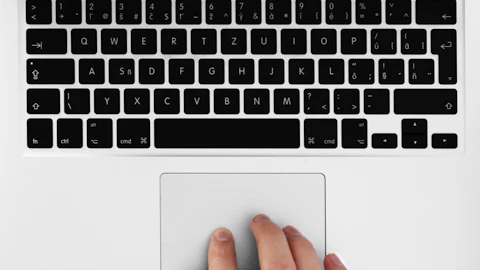
Los gestos multitáctiles del trackpad de Mac para cambiar de aplicación, ver todas las ventanas abiertas y ampliar contenido.
Pantalla completa, una parte elegida, una ventana específica o un video: las herramientas de captura que trae macOS.

Spotlight no solo busca archivos: también hace cálculos, convierte unidades y abre aplicaciones sin usar el Dock ni el Finder.

Cómo ver todas las ventanas abiertas de un vistazo y separar tareas distintas en escritorios propios dentro de macOS.
Etiquetas de color, carpetas inteligentes y vistas rápidas: funciones del Finder que ordenan archivos sin mover ni una carpeta.
Las herramientas propias de macOS para ver qué ocupa espacio en el disco y recomendaciones seguras para liberarlo.
Cómo aprovechar que la Mac, el iPhone y el iPad trabajen juntos: enviar archivos, seguir tareas y compartir teclado y mouse entre equipos.
Los ajustes de seguridad que macOS ya trae incluidos y que conviene confirmar, sin instalar ningún antivirus adicional.

Configuraciones de macOS que reducen distracciones y automatizan tareas repetidas, sin instalar ninguna aplicación adicional.
Funciones de Android e iPhone que la mayoría no conoce.

La navegación por gestos de Android reemplaza los tres botones clásicos. Así se usa y se ajusta según el fabricante del equipo.
Centro de Control, texto en vivo y accesos rápidos: funciones de iOS que muchos usuarios de iPhone no llegan a descubrir solos.

Hábitos de carga y ajustes que alargan la vida útil de la batería, tanto en Android como en iPhone.

Cómo encontrar qué ocupa espacio en el teléfono y liberarlo sin borrar por accidente fotos o archivos que sí importan.

Cómo revisar qué aplicaciones acceden a la cámara, el micrófono y la ubicación, y por qué conviene hacerlo cada tanto.

Texto más grande, subtítulos automáticos y controles por voz: funciones pensadas para accesibilidad que resultan útiles para cualquier usuario.

Cuándo conviene usar Wi-Fi, datos móviles o modo avión, y cómo evitar consumos inesperados fuera de casa.

Pasos para mover contactos, fotos, aplicaciones y WhatsApp a un celular nuevo, tanto entre equipos iguales como entre Android e iPhone.
Funciones avanzadas de WhatsApp y de las aplicaciones que más usamos.

Funciones de WhatsApp que van más allá de enviar y recibir mensajes: edición, fijado, reacciones y búsqueda avanzada.

Los ajustes de privacidad de WhatsApp que conviene revisar: quién ve la foto, la última conexión, las confirmaciones de lectura y el bloqueo con huella.
Tres funciones de WhatsApp que cambiaron cómo se usa la aplicación: conectar varios dispositivos, seguir canales y organizar grupos en comunidades.
Cómo usar WhatsApp Business para mostrar productos, ordenar clientes con etiquetas y responder automáticamente fuera de horario.
Cómo funcionan las copias de seguridad de WhatsApp en la nube y los pasos correctos para no perder conversaciones al cambiar de celular.

Funciones de Instagram para ordenar quién ve qué, silenciar sin bloquear y guardar contenido en colecciones propias.

Filtros, etiquetas y direcciones alternativas para mantener la bandeja de entrada de Gmail bajo control sin borrar correos.

Funciones de Spotify para descubrir música nueva, organizar playlists con colaboradores y escuchar sin conexión a internet.
Menú y glosario de las principales inteligencias artificiales: vocabulario y trucos de cada una.

Un menú y glosario de las principales inteligencias artificiales, con el vocabulario básico explicado en lenguaje simple.
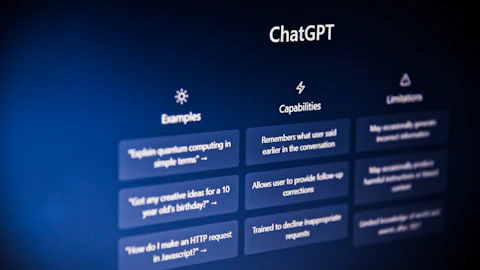
Los términos propios de ChatGPT —GPT, prompt, memoria, plugins, Custom GPT— y trucos concretos para usarlo mejor en el día a día.

Los términos propios de Claude —Artifacts, Projects, ventana de contexto larga— y trucos para instrucciones más claras y efectivas.
Los términos propios de Gemini, de Google, y trucos para aprovechar su integración con Búsqueda, Gmail y el resto de las herramientas de Google.

Los términos propios de Microsoft Copilot y trucos para usarlo dentro de Windows, Word, Excel y el resto de Office.

Los términos propios de Perplexity, pensado como buscador con respuestas citadas, y trucos para usarlo como alternativa a una búsqueda tradicional.
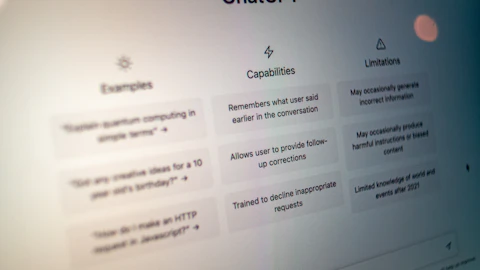
Los términos propios de Grok, el asistente de xAI integrado en X, y qué lo distingue del resto de los asistentes conversacionales.
Los términos propios de DeepSeek, un modelo de código abierto que ganó atención por su bajo costo, y qué tener en cuenta antes de usarlo.
Inteligencia artificial, tecnología, salud digital, seguridad y guías que no pasan de moda.
Criterios para comparar generación, edición, audio, consistencia, licencias y disponibilidad real.
Cómo elegir entre generadores, editores y herramientas de diseño según el resultado que necesitás.

Qué puede aportar la IA en salud y por qué nunca debe reemplazar una consulta profesional ni exponer datos sensibles.

Un método corto para convertir una necesidad en una prueba y decidir con evidencia.

Contexto, objetivo, límites, formato y revisión: una estructura sencilla que funciona en muchas herramientas.
Una lista práctica para evitar exponer datos personales, credenciales, documentos y secretos comerciales.

Cómo combinar herramientas sin duplicar trabajo ni convertir coincidencias en evidencia.
Escribí para ver resultados de todas las notas.
Una guía honesta para distinguir asistentes generalistas, agentes, modelos creativos y herramientas especializadas.
Comparación práctica por investigación, escritura, programación, archivos y trabajo cotidiano.
Criterios para comparar generación, edición, audio, consistencia, licencias y disponibilidad real.
Cómo elegir entre generadores, editores y herramientas de diseño según el resultado que necesitás.
De responder preguntas a ejecutar pasos: una explicación clara sobre autonomía, permisos y supervisión.
Qué puede aportar la IA en salud y por qué nunca debe reemplazar una consulta profesional ni exponer datos sensibles.
Un método corto para convertir una necesidad en una prueba y decidir con evidencia.
Contexto, objetivo, límites, formato y revisión: una estructura sencilla que funciona en muchas herramientas.
Una lista práctica para evitar exponer datos personales, credenciales, documentos y secretos comerciales.
Cómo combinar herramientas sin duplicar trabajo ni convertir coincidencias en evidencia.
Los atajos más útiles de Windows 10 y 11 para moverse, copiar, cerrar y cambiar de ventana sin tocar el mouse.
El portapapeles de Windows puede guardar varios elementos copiados, no solo el último. Así se activa y se usa a diario.
Recorte rectangular, ventana, pantalla completa o forma libre: las distintas maneras de sacar una captura en Windows y cuándo conviene cada una.
Cómo dividir la pantalla en varias ventanas prolijas y separar tareas distintas en escritorios virtuales independientes.
El buscador de la barra de tareas encuentra archivos, aplicaciones, configuraciones y hasta resultados web desde un mismo lugar.
Herramientas integradas de Windows para encontrar qué ocupa espacio y limpiarlo de forma segura, sin depender de programas externos.
Cambios pequeños en la configuración de Windows que reducen distracciones y ahorran pasos repetidos.
Las protecciones que Windows ya trae incluidas y que conviene confirmar que estén activas, sin pagar ningún programa adicional.
Dos herramientas oficiales de Microsoft, gratuitas y de código abierto, que suman funciones que Windows no trae de fábrica.
Pasos ordenados para las trabas más frecuentes de Windows: una app que no responde, Wi-Fi que se corta o una actualización trabada.
Los atajos más útiles de macOS para moverse, capturar pantalla y cambiar de aplicación sin tocar el trackpad.
Los gestos multitáctiles del trackpad de Mac para cambiar de aplicación, ver todas las ventanas abiertas y ampliar contenido.
Pantalla completa, una parte elegida, una ventana específica o un video: las herramientas de captura que trae macOS.
Spotlight no solo busca archivos: también hace cálculos, convierte unidades y abre aplicaciones sin usar el Dock ni el Finder.
Cómo ver todas las ventanas abiertas de un vistazo y separar tareas distintas en escritorios propios dentro de macOS.
Etiquetas de color, carpetas inteligentes y vistas rápidas: funciones del Finder que ordenan archivos sin mover ni una carpeta.
Las herramientas propias de macOS para ver qué ocupa espacio en el disco y recomendaciones seguras para liberarlo.
Cómo aprovechar que la Mac, el iPhone y el iPad trabajen juntos: enviar archivos, seguir tareas y compartir teclado y mouse entre equipos.
Los ajustes de seguridad que macOS ya trae incluidos y que conviene confirmar, sin instalar ningún antivirus adicional.
Configuraciones de macOS que reducen distracciones y automatizan tareas repetidas, sin instalar ninguna aplicación adicional.
La navegación por gestos de Android reemplaza los tres botones clásicos. Así se usa y se ajusta según el fabricante del equipo.
Centro de Control, texto en vivo y accesos rápidos: funciones de iOS que muchos usuarios de iPhone no llegan a descubrir solos.
Hábitos de carga y ajustes que alargan la vida útil de la batería, tanto en Android como en iPhone.
Cómo encontrar qué ocupa espacio en el teléfono y liberarlo sin borrar por accidente fotos o archivos que sí importan.
Cómo revisar qué aplicaciones acceden a la cámara, el micrófono y la ubicación, y por qué conviene hacerlo cada tanto.
Texto más grande, subtítulos automáticos y controles por voz: funciones pensadas para accesibilidad que resultan útiles para cualquier usuario.
Cuándo conviene usar Wi-Fi, datos móviles o modo avión, y cómo evitar consumos inesperados fuera de casa.
Pasos para mover contactos, fotos, aplicaciones y WhatsApp a un celular nuevo, tanto entre equipos iguales como entre Android e iPhone.
Funciones de WhatsApp que van más allá de enviar y recibir mensajes: edición, fijado, reacciones y búsqueda avanzada.
Los ajustes de privacidad de WhatsApp que conviene revisar: quién ve la foto, la última conexión, las confirmaciones de lectura y el bloqueo con huella.
Tres funciones de WhatsApp que cambiaron cómo se usa la aplicación: conectar varios dispositivos, seguir canales y organizar grupos en comunidades.
Cómo usar WhatsApp Business para mostrar productos, ordenar clientes con etiquetas y responder automáticamente fuera de horario.
Cómo funcionan las copias de seguridad de WhatsApp en la nube y los pasos correctos para no perder conversaciones al cambiar de celular.
Funciones de Instagram para ordenar quién ve qué, silenciar sin bloquear y guardar contenido en colecciones propias.
Filtros, etiquetas y direcciones alternativas para mantener la bandeja de entrada de Gmail bajo control sin borrar correos.
Funciones de Spotify para descubrir música nueva, organizar playlists con colaboradores y escuchar sin conexión a internet.
Un menú y glosario de las principales inteligencias artificiales, con el vocabulario básico explicado en lenguaje simple.
Los términos propios de ChatGPT —GPT, prompt, memoria, plugins, Custom GPT— y trucos concretos para usarlo mejor en el día a día.
Los términos propios de Claude —Artifacts, Projects, ventana de contexto larga— y trucos para instrucciones más claras y efectivas.
Los términos propios de Gemini, de Google, y trucos para aprovechar su integración con Búsqueda, Gmail y el resto de las herramientas de Google.
Los términos propios de Microsoft Copilot y trucos para usarlo dentro de Windows, Word, Excel y el resto de Office.
Los términos propios de Perplexity, pensado como buscador con respuestas citadas, y trucos para usarlo como alternativa a una búsqueda tradicional.
Los términos propios de Grok, el asistente de xAI integrado en X, y qué lo distingue del resto de los asistentes conversacionales.
Los términos propios de DeepSeek, un modelo de código abierto que ganó atención por su bajo costo, y qué tener en cuenta antes de usarlo.
Un resumen simple, sin tecnicismos, de las actualizaciones más importantes de ChatGPT, Codex y Claude durante 2026.
DeepSeek, Qwen, Kimi, GLM, MiniMax y Doubao para texto; Kling, Hailuo y Vidu para video: qué hace cada una, explicado simple.
Qué puede aportar la IA, qué datos no compartir y por qué una herramienta nunca reemplaza la consulta profesional.
Leer nota de saludConocé nuestros proyectos o contanos qué necesitás.