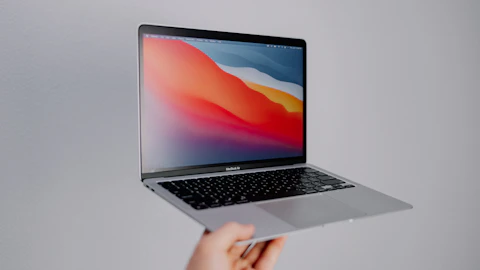
El trackpad de Mac reconoce gestos con dos, tres y cuatro dedos que reemplazan varios atajos de teclado y hacen más natural moverse entre tareas.
Gestos con dos dedos
- Deslizar hacia arriba o abajo: desplazamiento normal de la página.
- Pellizcar (acercar o alejar los dedos): zoom dentro de fotos, mapas o documentos.
- Doble toque con dos dedos: hace zoom inteligente sobre un párrafo o una imagen para ajustarlo a la pantalla.
- Girar dos dedos: rota una imagen en aplicaciones compatibles.
Gestos con tres dedos
- Deslizar hacia los costados: cambia entre escritorios y aplicaciones a pantalla completa.
- Deslizar hacia arriba: abre Mission Control con todas las ventanas abiertas.
- Deslizar hacia abajo: muestra todas las ventanas de la aplicación activa.
Gestos con cuatro dedos y clic con fuerza
Pellizcar con cuatro dedos abre Launchpad, la pantalla con todas las aplicaciones instaladas. El "clic con fuerza" (presionar con más presión de lo normal) activa Buscar, que muestra una definición, una vista previa o un mapa según lo que haya bajo el cursor, sin abrir ninguna aplicación nueva.
Dónde ajustarlos
Todos estos gestos se activan o desactivan desde Preferencias del Sistema (o Configuración del Sistema), en el panel Trackpad, que además muestra un video de ejemplo de cada uno.
Fuentes consultadas
Historial de actualización
— Primera edición.