macOS incluye una barra de herramientas de captura que graba tanto imágenes como video, sin necesidad de instalar ninguna aplicación adicional.
La barra de captura
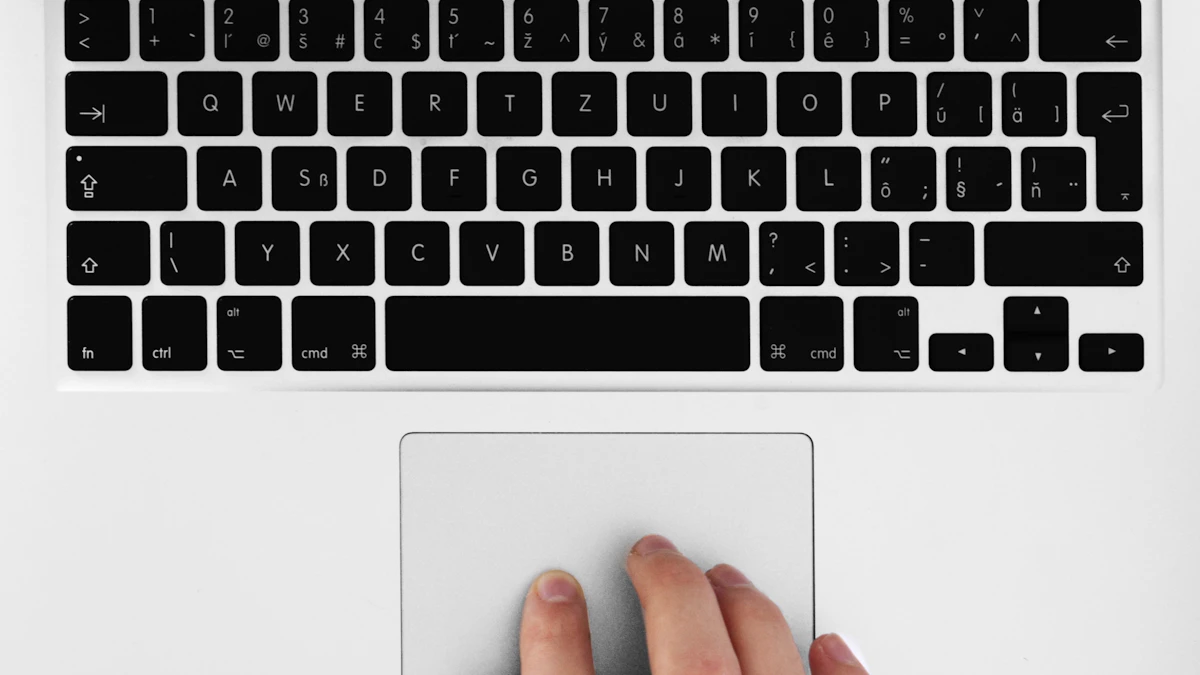
Cmd + Shift + 5 abre una barra con todas las opciones en un mismo lugar: capturar toda la pantalla, una ventana o una selección, y grabar toda la pantalla o solo una parte en video. Antes de capturar, un menú de Opciones permite elegir dónde se guarda el archivo y si se muestra el cursor.
Atajos directos
- Cmd + Shift + 3: captura toda la pantalla al instante.
- Cmd + Shift + 4: dibuja una selección para capturar solo esa área.
- Cmd + Shift + 4 y luego Espacio: captura una ventana específica con su sombra.
- Agregar Control a cualquiera de estos copia la captura al portapapeles en lugar de guardarla como archivo.
Grabar la pantalla en video
Desde la misma barra (Cmd + Shift + 5), el ícono de grabación permite elegir entre toda la pantalla o una parte seleccionada. El video queda guardado como archivo .mov, listo para compartir o editar.
Dónde aparecen las capturas
Por defecto se guardan en el escritorio con el nombre "Captura de pantalla" y la fecha. Ese destino se puede cambiar a la carpeta Documentos o a cualquier otra desde el menú Opciones de la barra de captura.
Fuentes consultadas
Historial de actualización
— Primera edición.